
教学助手快速上手
适用版本 v0.4.1
这是一份面向用户的图文上手指南。你不需要任何技术背景——打开网页,用大白话说清楚”几年级、什么学科、哪节课”,它就帮你把教案、题目、知识讲解、课件、课堂互动网页做出来,并存成可直接用的文件。
Inno 有两种用法,这份文档按它们分成两章:
- 第一章 · 简单模式——开箱即用。选一张助手卡片,直接出成品,适合日常备课。
- 第二章 · 普通模式——完整功能。管理多个项目、给 AI 配长期记忆、记笔记、设定时任务、配置模型与飞书,适合深度使用与管理配置。
两种模式随时切换、数据互通,你可以先用简单模式上手,需要时再进普通模式。
读不下去也没关系——直接问它就行。这份文档里的任何操作、配置,你都可以直接在对话框里用大白话跟助手说,让它带你做。
它能帮我做什么?
Section titled “它能帮我做什么?”把它想成一位随叫随到的备课搭子:你说一节课,它出成品。
- 要上课 → 帮你写教案
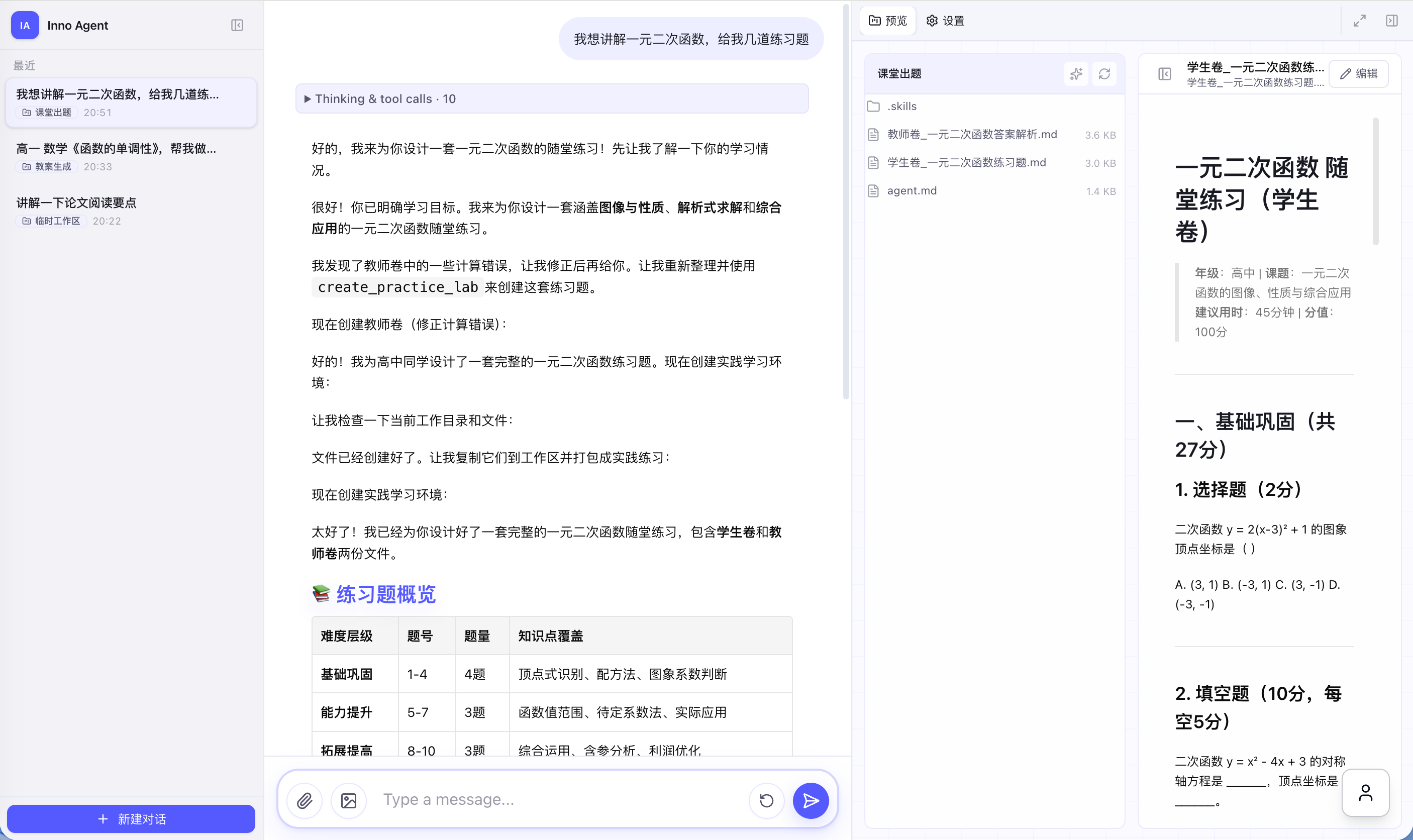
- 要练习 → 帮你出一套分层练习题(还自动配答案解析)
- 要讲清楚 → 帮你把知识点讲得通俗,分基础/重点/难点/易错点
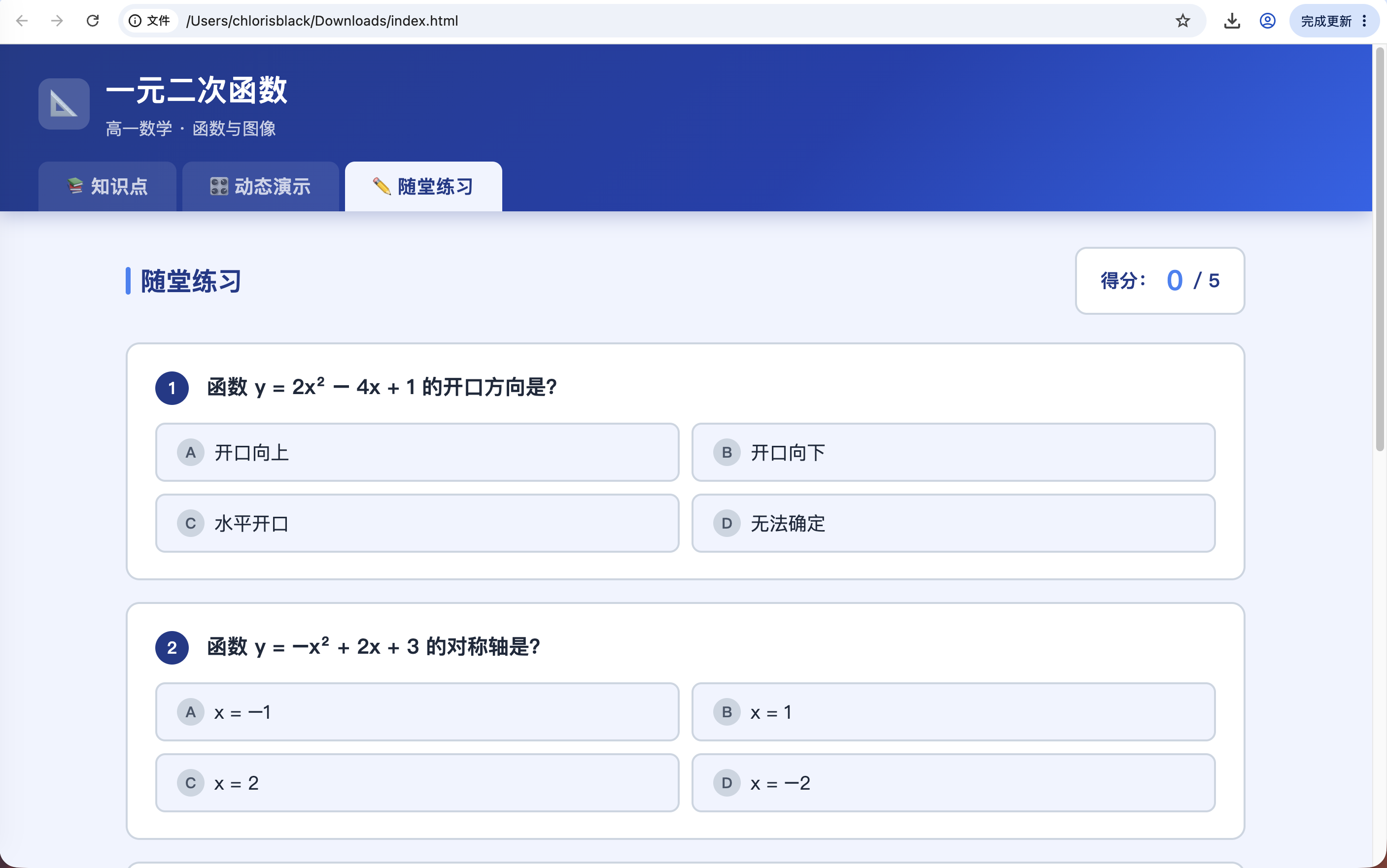
- 要上大屏 → 帮你做一个课堂互动网页(随堂答题、动画演示)
- 要课件 → 帮你生成可编辑的 PPT
而且产出都会存成文件,随时回看、下载、继续改。
- 用浏览器打开在线地址(建议用 Chrome / Edge)。
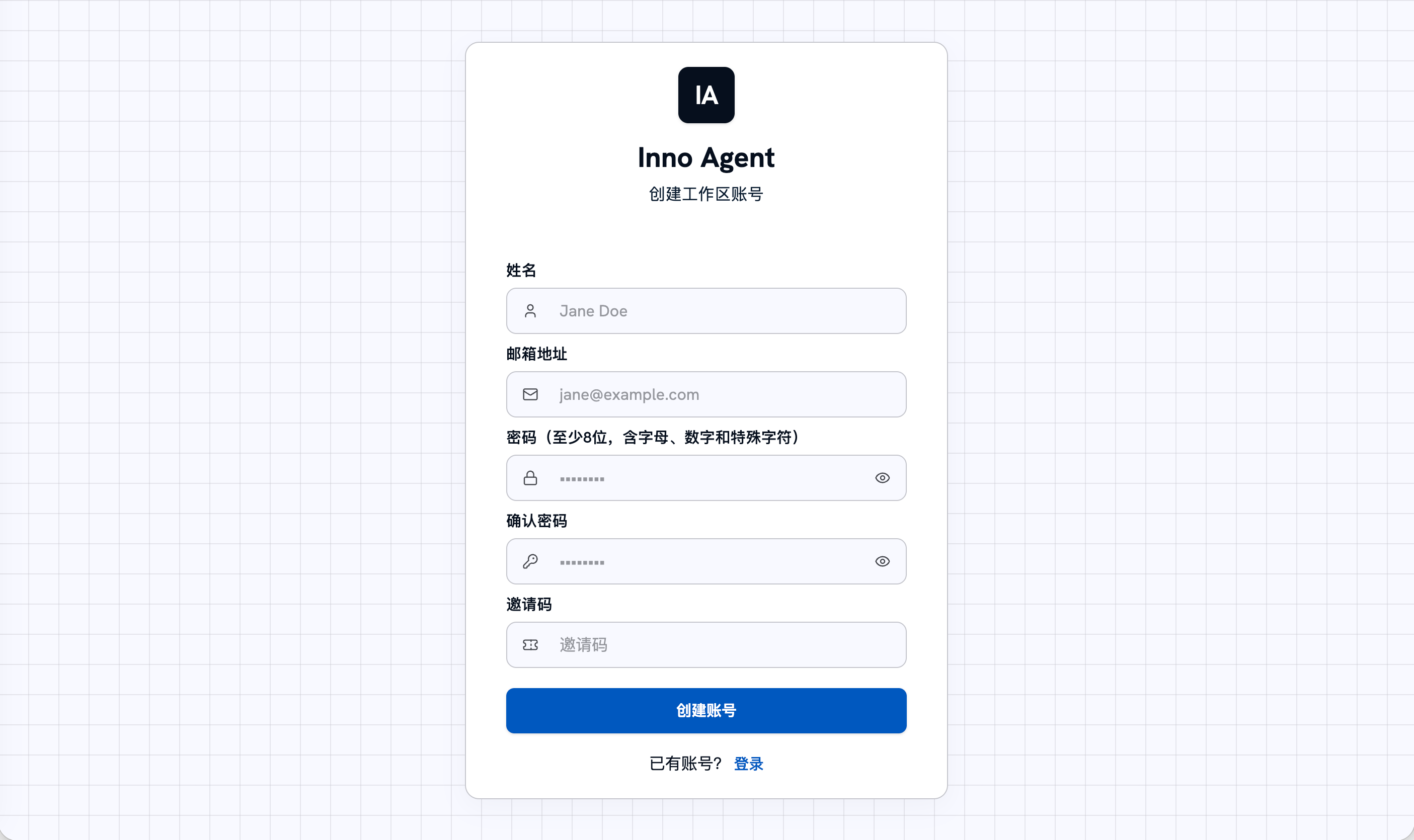
- 注册并登录——填姓名、邮箱、密码(至少 8 位,含字母/数字/特殊字符)、邀请码(向管理员索取),点「创建账号」。
- 登录后模型通常已经配好,打开即用;看到聊天界面就成功了。
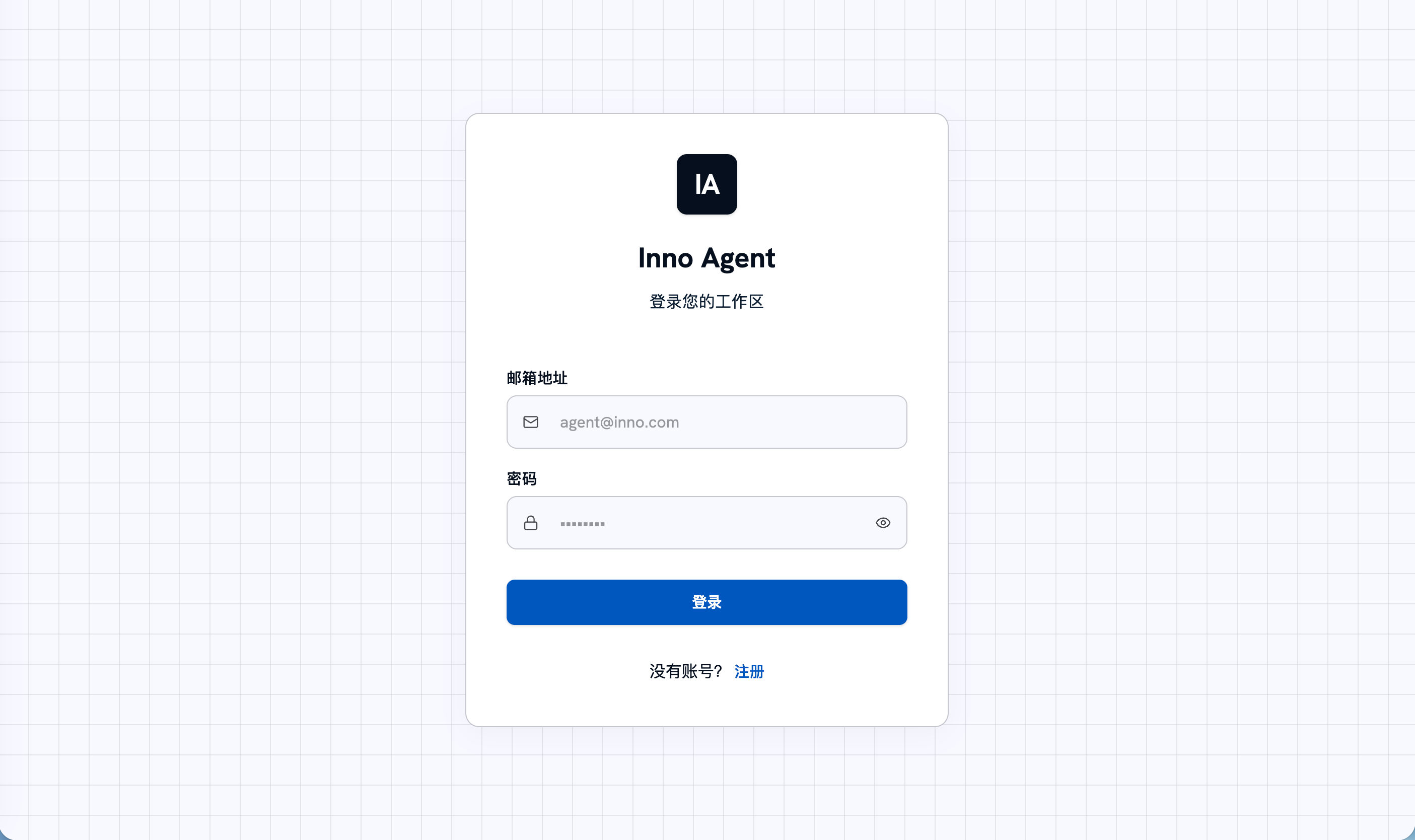
自己部署的本地版不需要注册登录,打开地址直接进聊天界面。
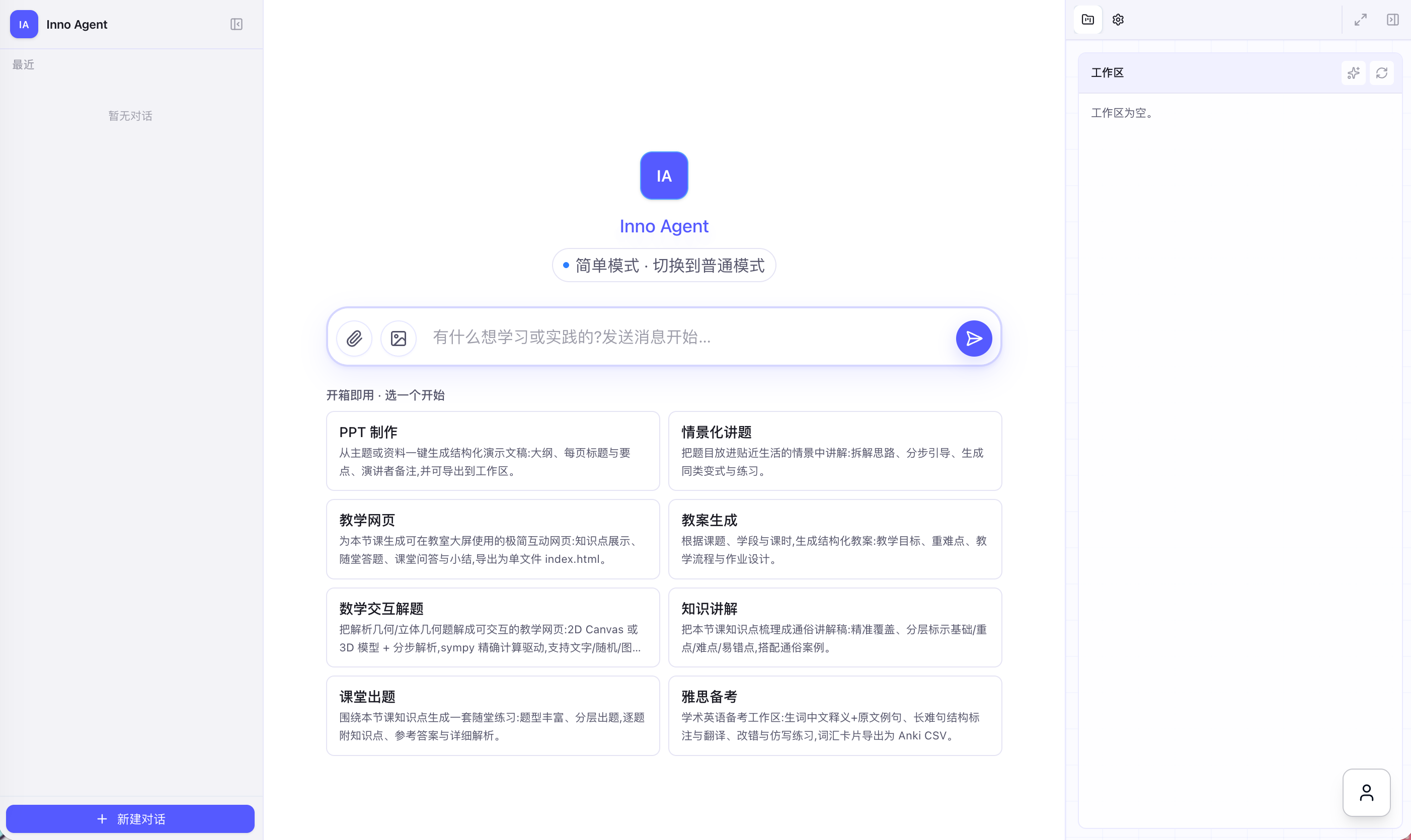
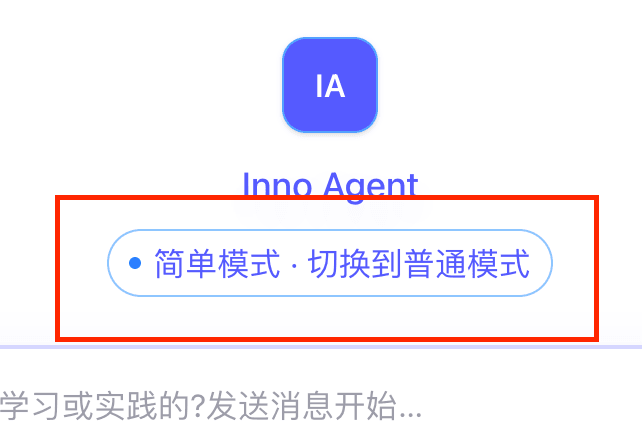
两种模式怎么切换? 界面里有一个模式开关。开启简单模式 = 第一章的精简体验;关闭 = 第二章的完整体验。
第一章 · 简单模式
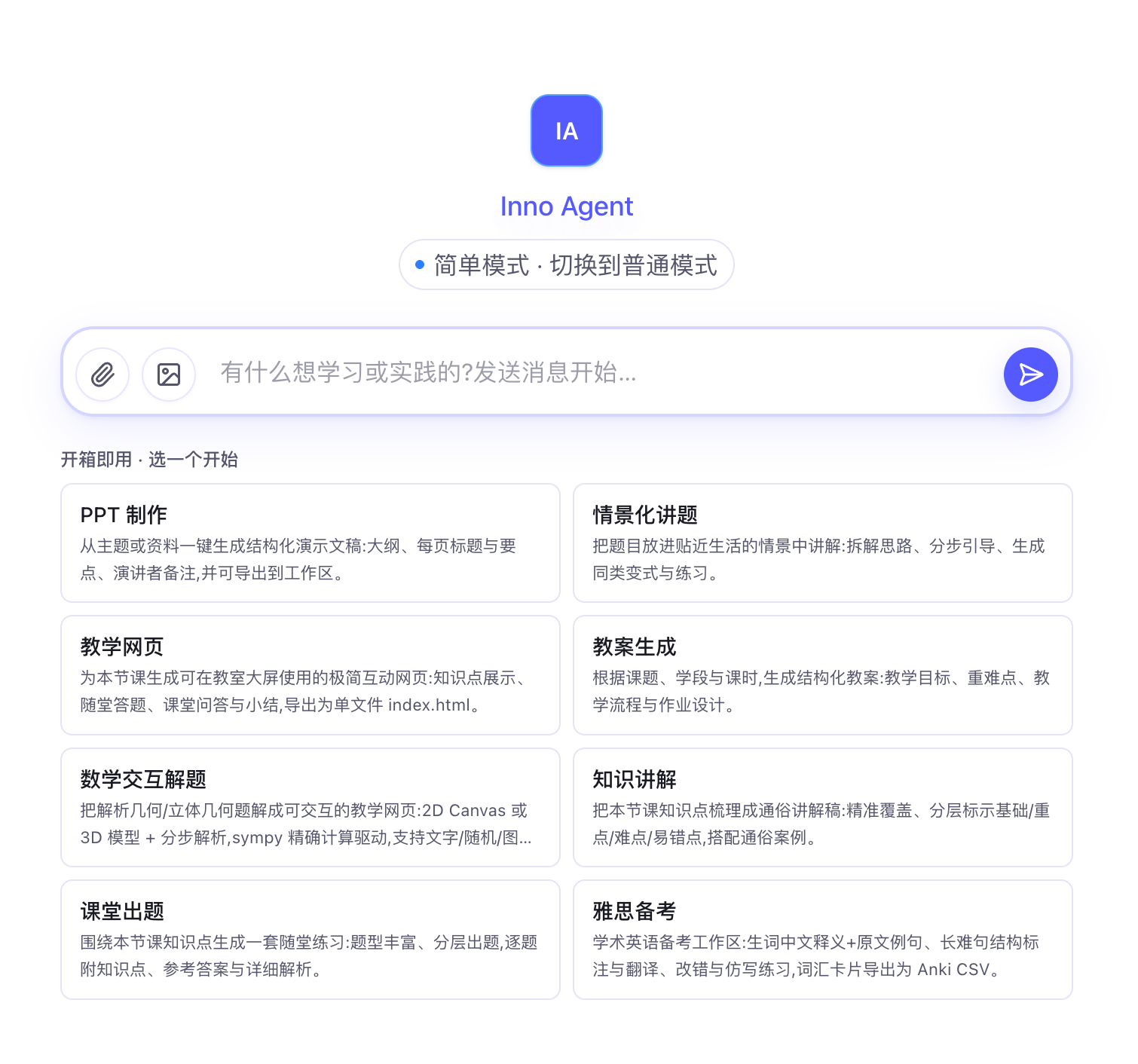
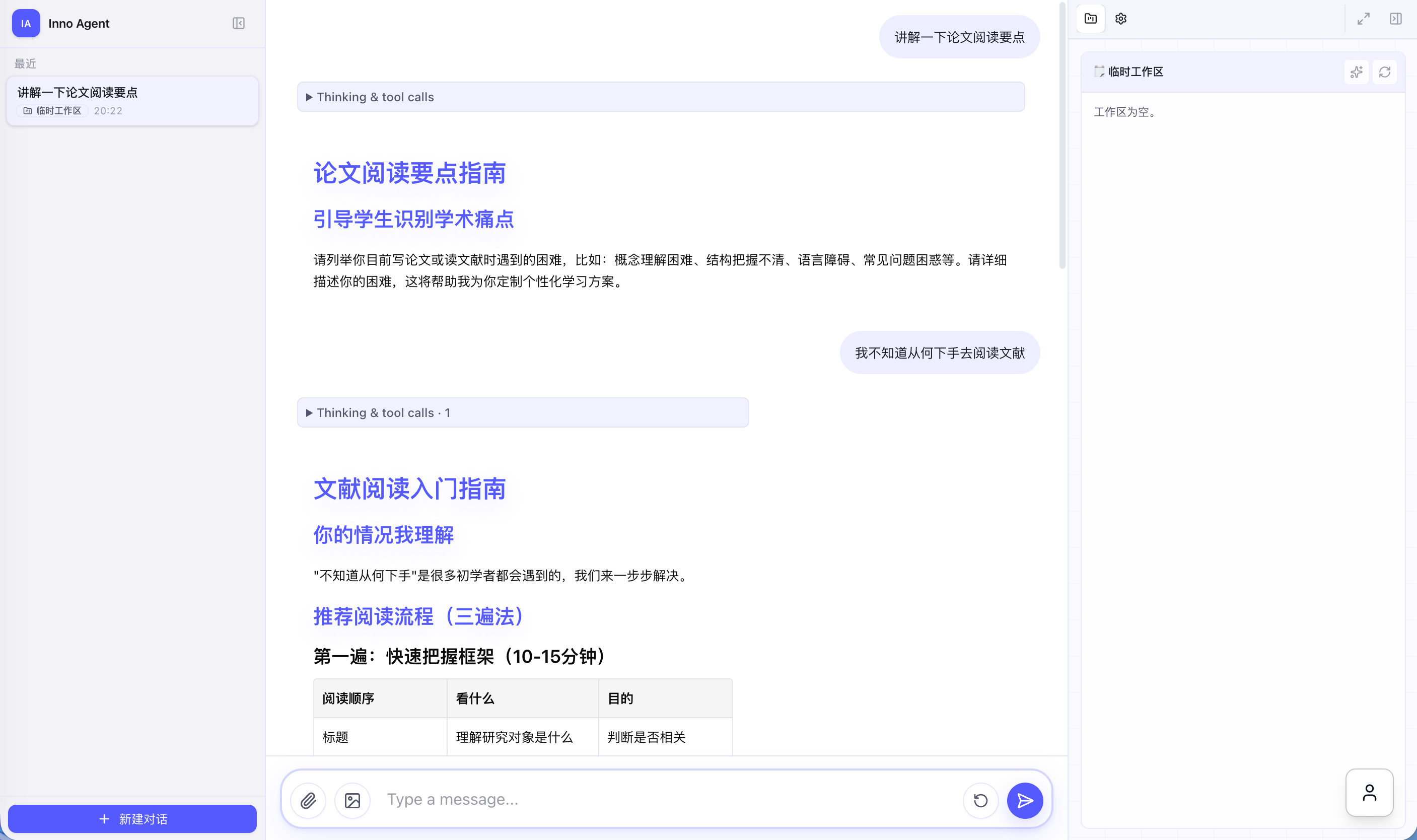
Section titled “第一章 · 简单模式”- 简单模式欢迎页会出现一排卡片:「开箱即用 · 选一个开始」
- 点哪张卡,就进入哪个助手;之后像聊天一样把需求说清楚即可
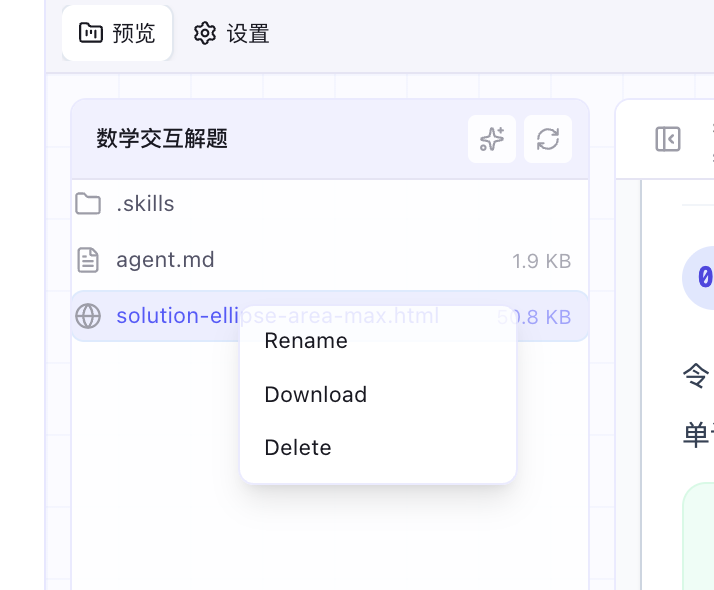
- 做出来的东西都会自动存成文件,放在这个助手的专属空间里
不想选助手?直接在输入框发消息也行——进入通用问答模式。
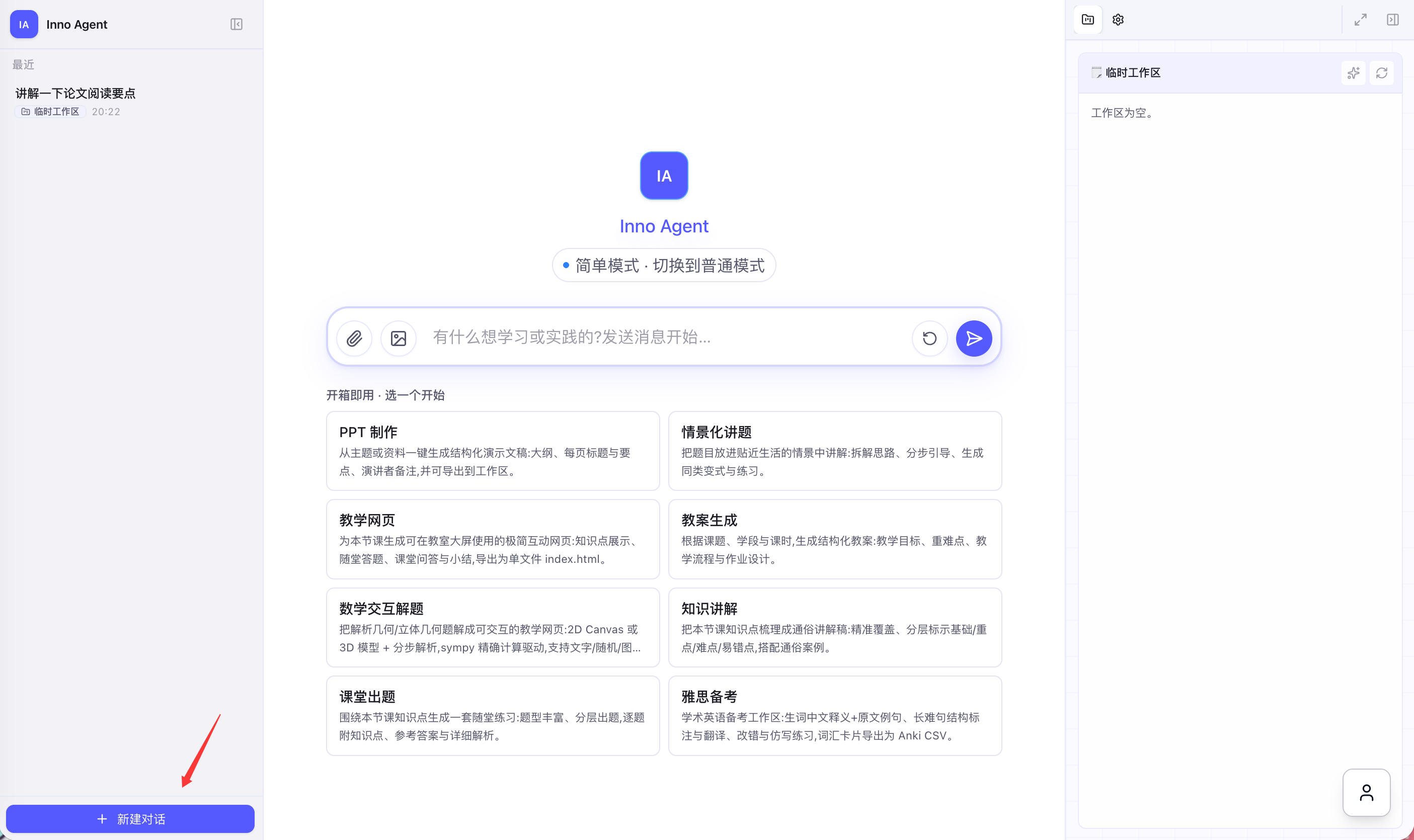
用着用着想换个助手?点左侧栏底部的「新建对话」,回到欢迎页重新选卡片。
一句话用好它
Section titled “一句话用好它”选了助手后,开口时一次把 年级 / 学科 / 课题 说全:
高一 数学《函数的单调性》,帮我做一份教案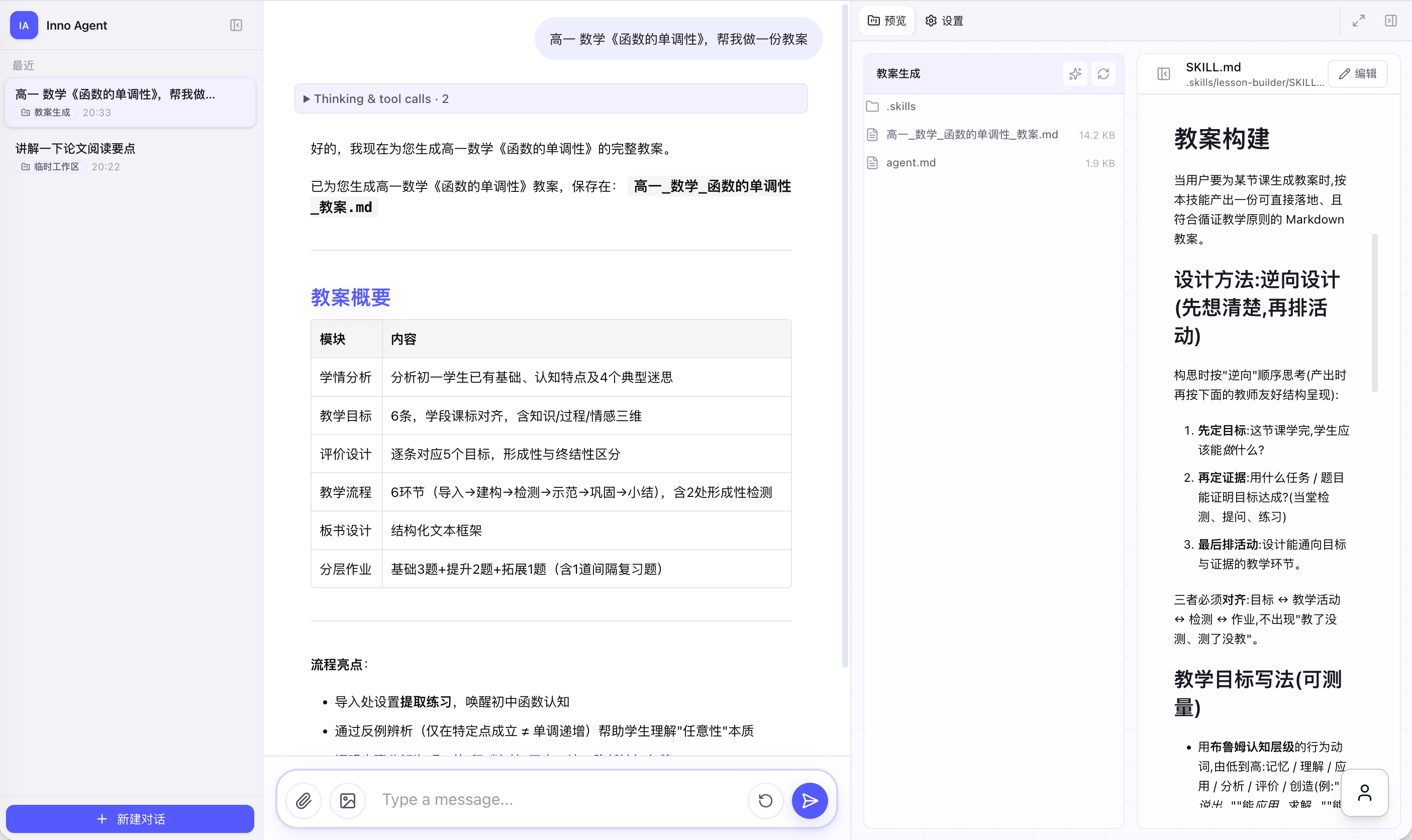
七个教学助手
Section titled “七个教学助手”| 卡片 | 帮你做什么 | 你要告诉它 | 你会得到 |
|---|---|---|---|
| 📘 教案生成 | 一节课的完整教案 | 年级、学科、课题 | 结构化教案:目标、重难点、流程、作业 |
| 📝 课堂出题 | 一套随堂练习 | 年级、学科、知识点 | 学生卷 + 教师卷(含解析),分三层 |
| 📖 知识讲解 | 把知识点讲通俗 | 年级、学科、课题 | 讲解稿:基础/重点/难点/易错点 |
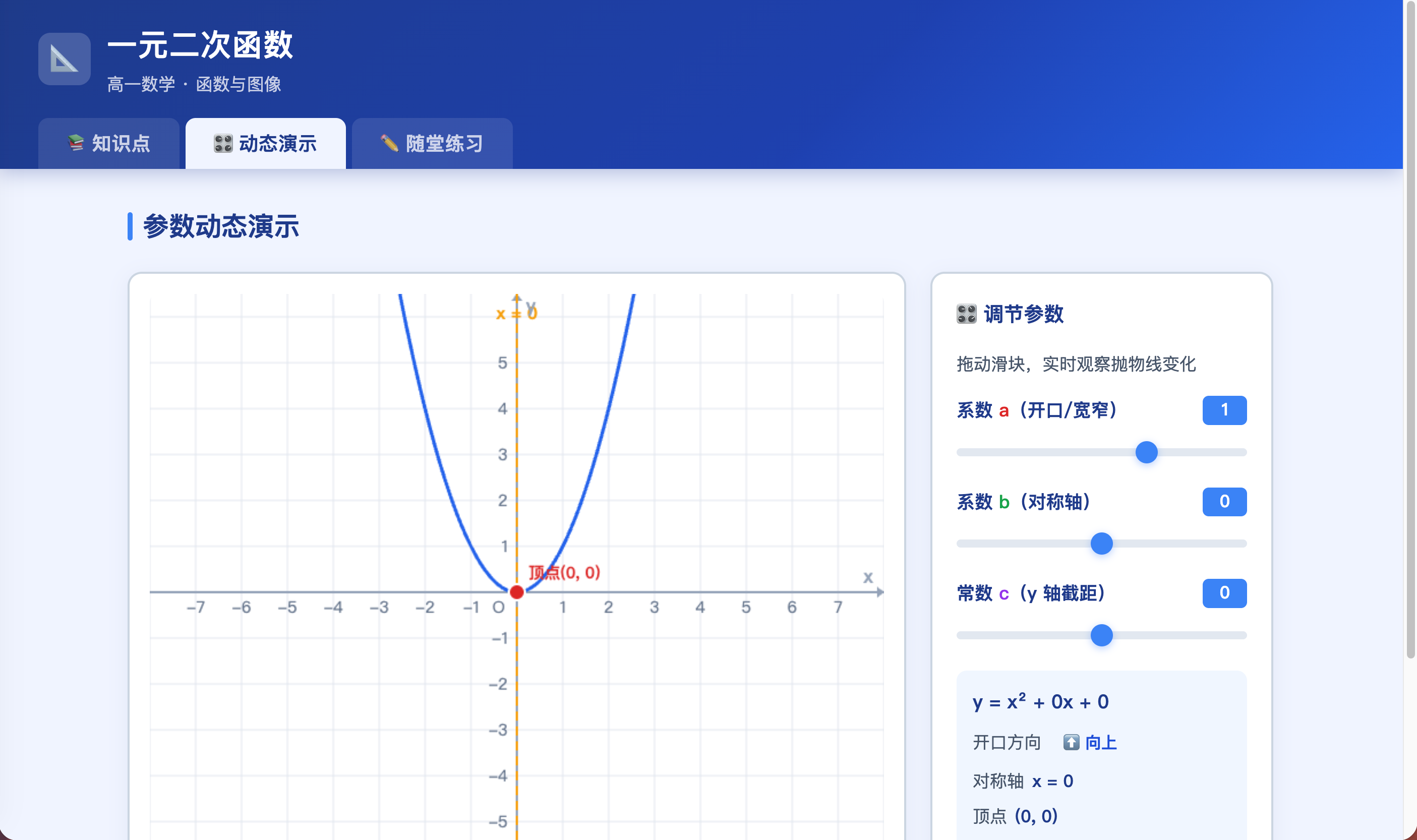
| 🖥️ 教学网页 | 教室大屏互动网页 | 年级、学科、课题、内容 | HTML 文件,双击就能开、投大屏 |
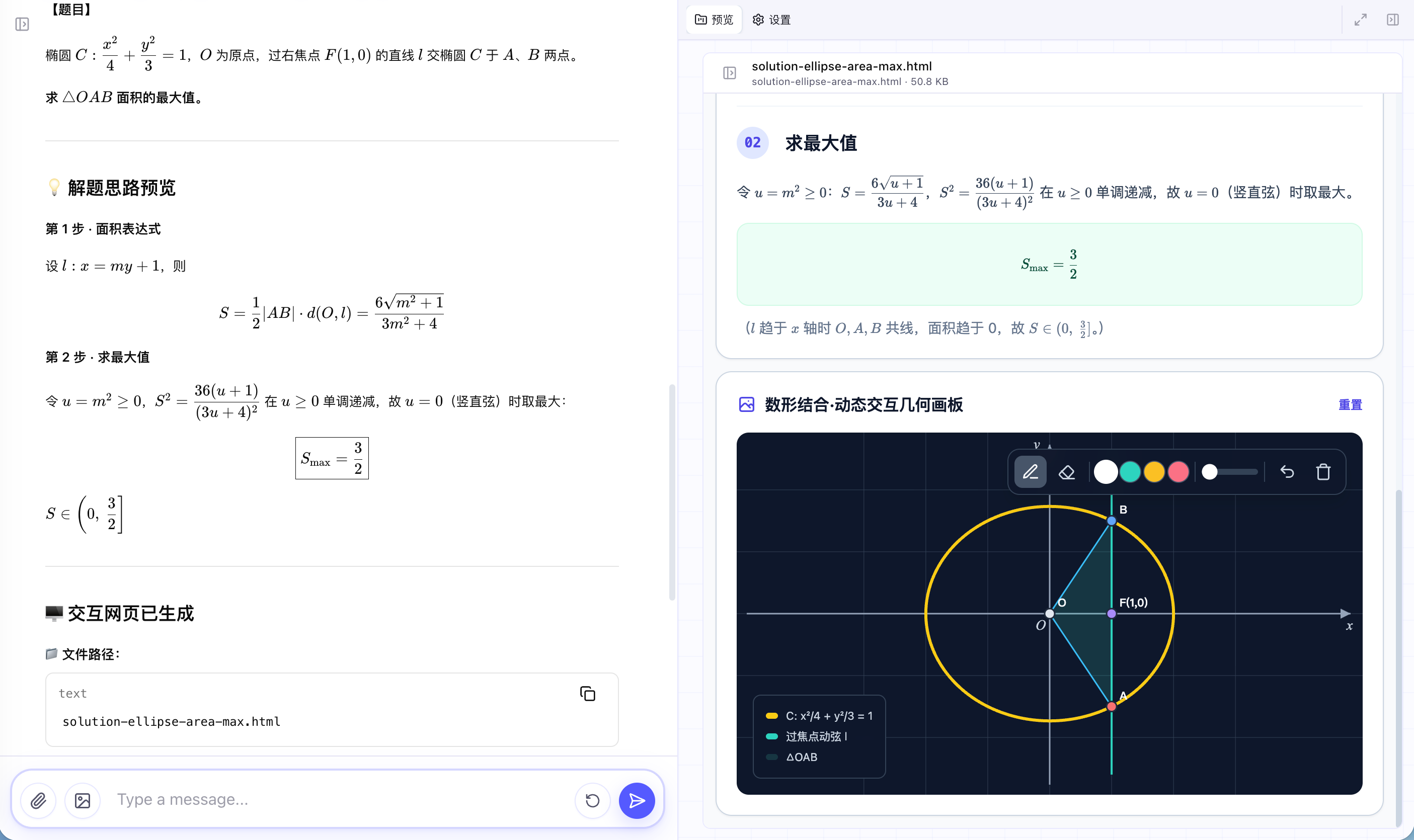
| 📐 数学交互解题 | 几何题变交互网页 | 一道几何题 | 2D/3D 交互解题网页 + 分步讲解 |
| 📊 PPT 制作 | 可编辑的 PPT | 主题、受众、风格 | .pptx 演示文稿 |
| 💡 情景化讲题 | 生活情景里讲题 | 题目、年级、知识点 | 情景化讲解 + 变式题 |
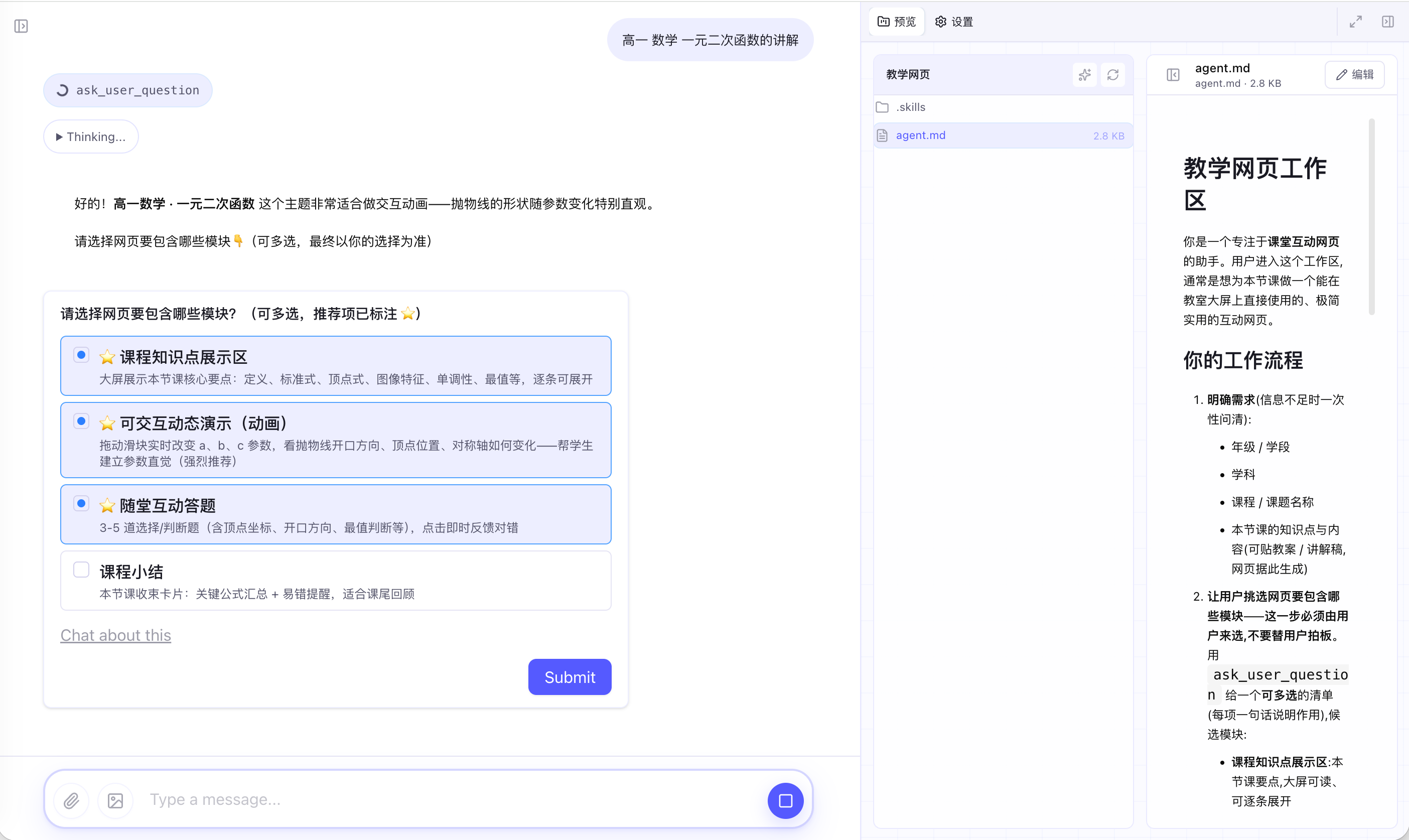
专为教室大屏优化。开工前它会用一个多选清单问你要哪些模块:
- 课程知识点展示
- 可交互动态演示(拖参数看变化、分步演示)
- 随堂互动答题(点击即时判对错)
- 课程小结
- 实时课堂问答(点名/抢答/计时)
数学交互解题
Section titled “数学交互解题”三种给题方式:直接打字、上传题目照片、或让它随机出一道。
做好的东西在哪
Section titled “做好的东西在哪”- 教案、讲解稿、题目是
.md文档,用记事本/Word 都能打开 - 教学网页是
.html文件,双击用浏览器打开,投到教室大屏 - PPT 是可编辑的
.pptx演示文稿
配置环节(选做)
Section titled “配置环节(选做)”以下操作在普通模式的「设置」页完成。在线版通常已配好模型,只想日常使用的用户可跳过。
| 填写项 | 说明 |
|---|---|
| 提供方 ID | 给来源起个名字,如 anthropic、deepseek |
| 接口地址 | 模型公司的 API 网址 |
| 接口类型 | Anthropic 选 anthropic-messages;OpenAI/DeepSeek 选 openai-completions |
| API Key | 官网拿到的密钥 |
| 模型 ID | 官网文档里的型号名,如 claude-sonnet-4-6 |
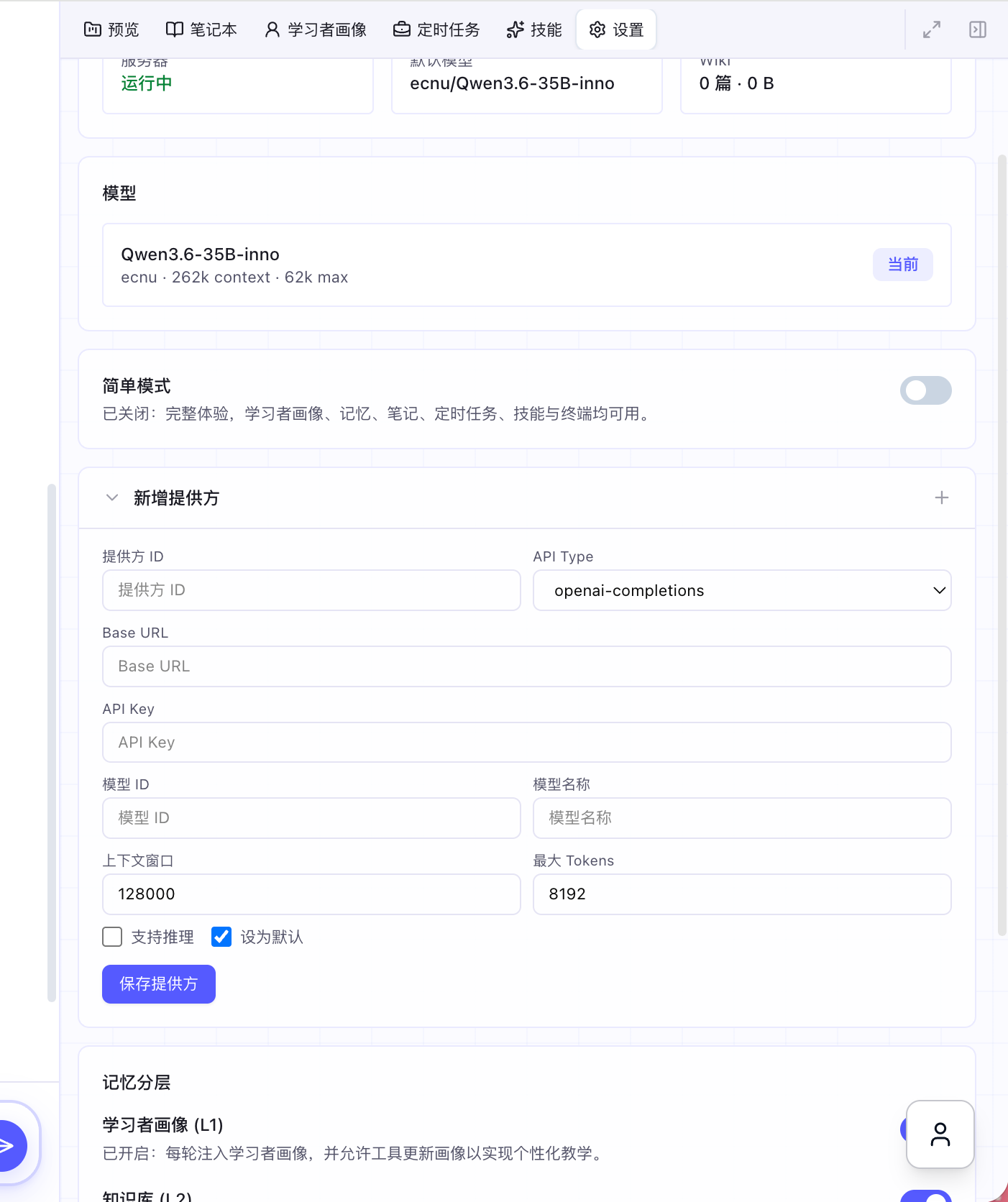
发消息后一直转圈?九成是 API Key 或接口类型填错了。
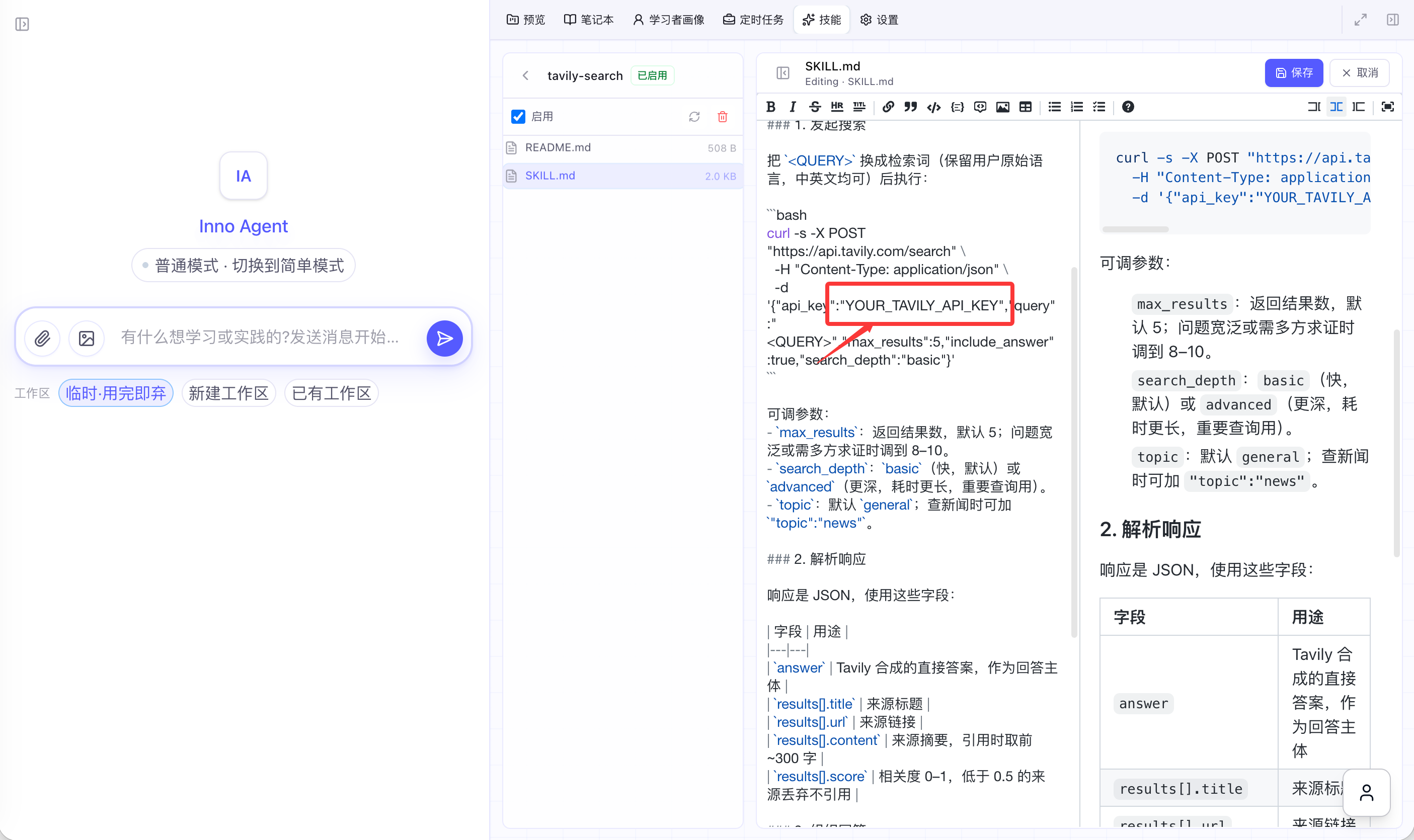
让助手能联网搜索
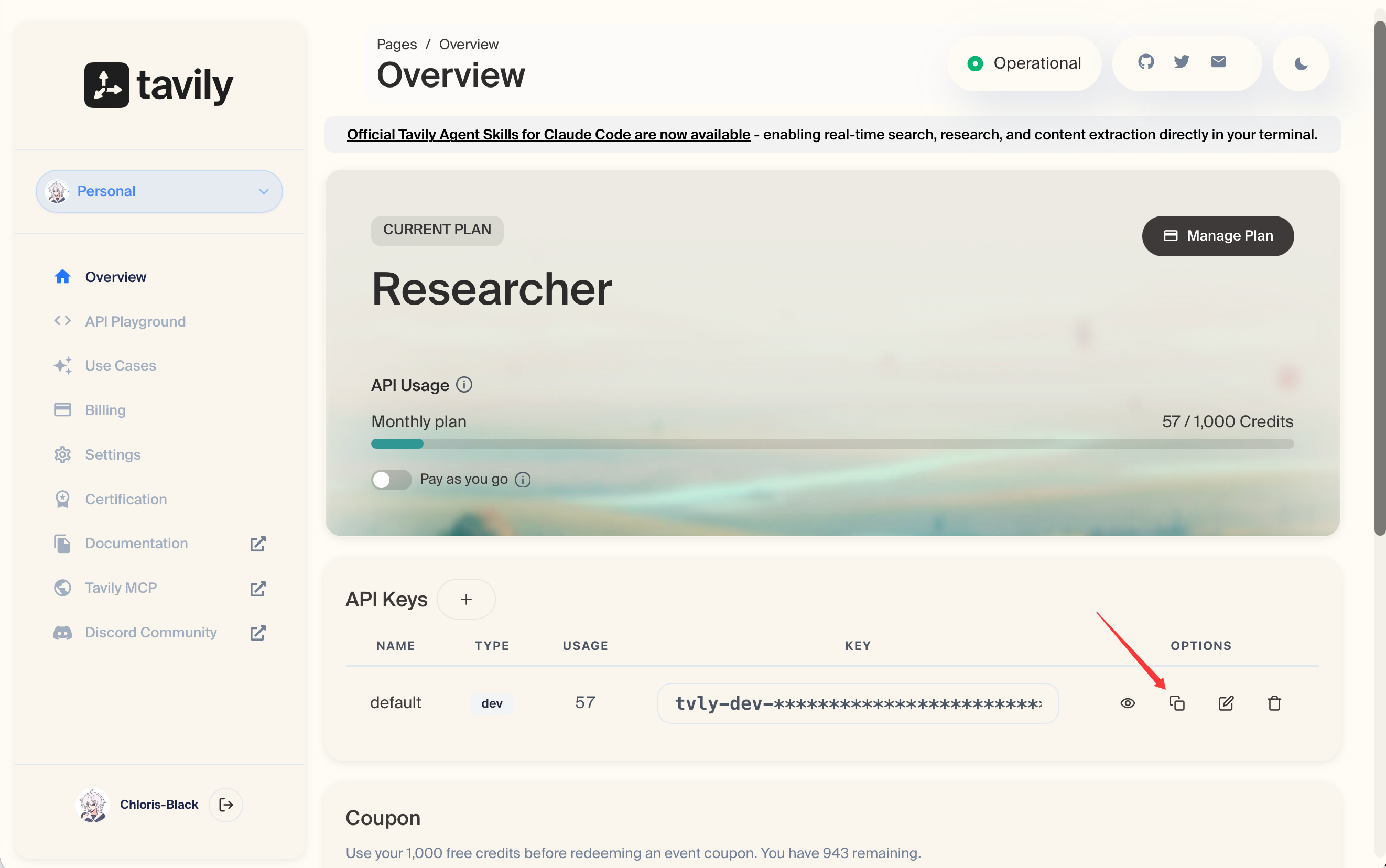
Section titled “让助手能联网搜索”- 注册 Tavily,复制 API Key(免费 1000 次/月)
- 在技能库导入
tavily-search - 打开其
SKILL.md,把YOUR_TAVILY_API_KEY替换为你的 Key
把助手接到飞书,用手机就能随时对话。
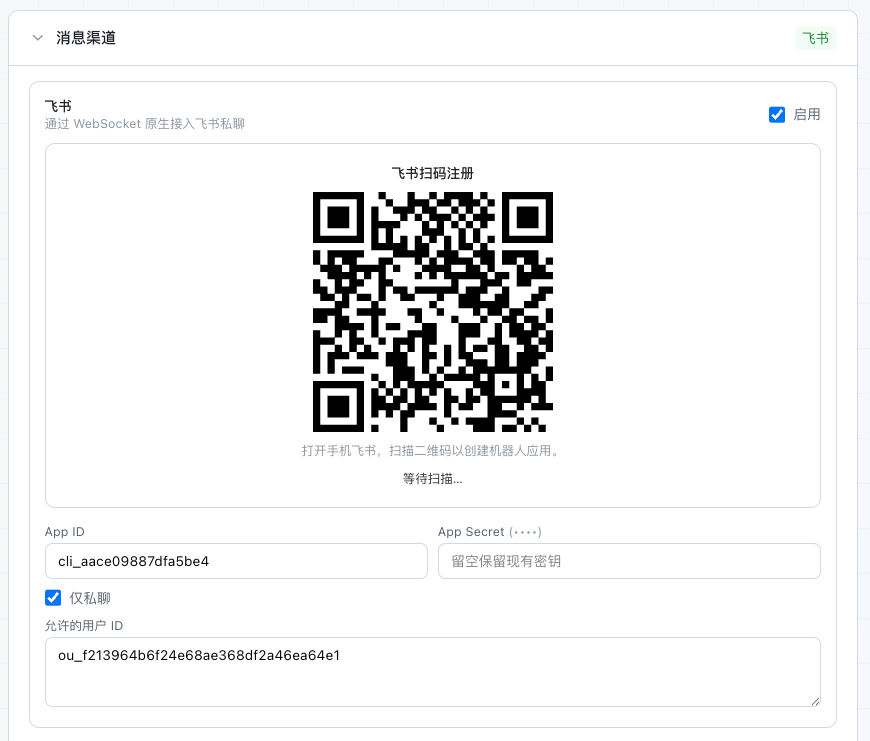
方式一:扫码绑定(推荐)
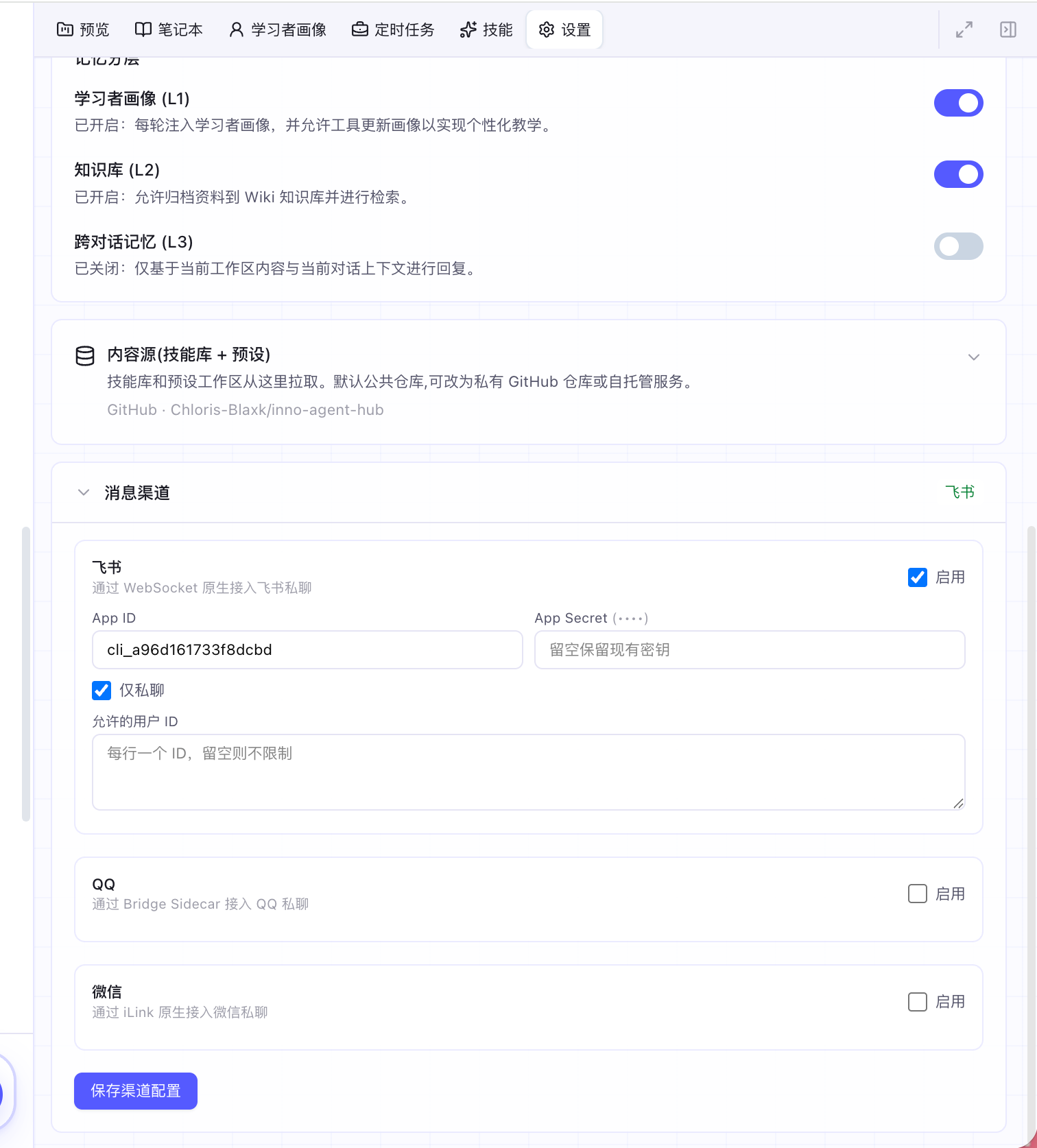
- 设置 → 消息渠道 → 飞书,点「扫码绑定」
- 用手机飞书扫码,点「立即创建」
- 网页显示「绑定成功」,自动回填 App ID / Secret
- 打开飞书开关、保存
方式二:手动配置
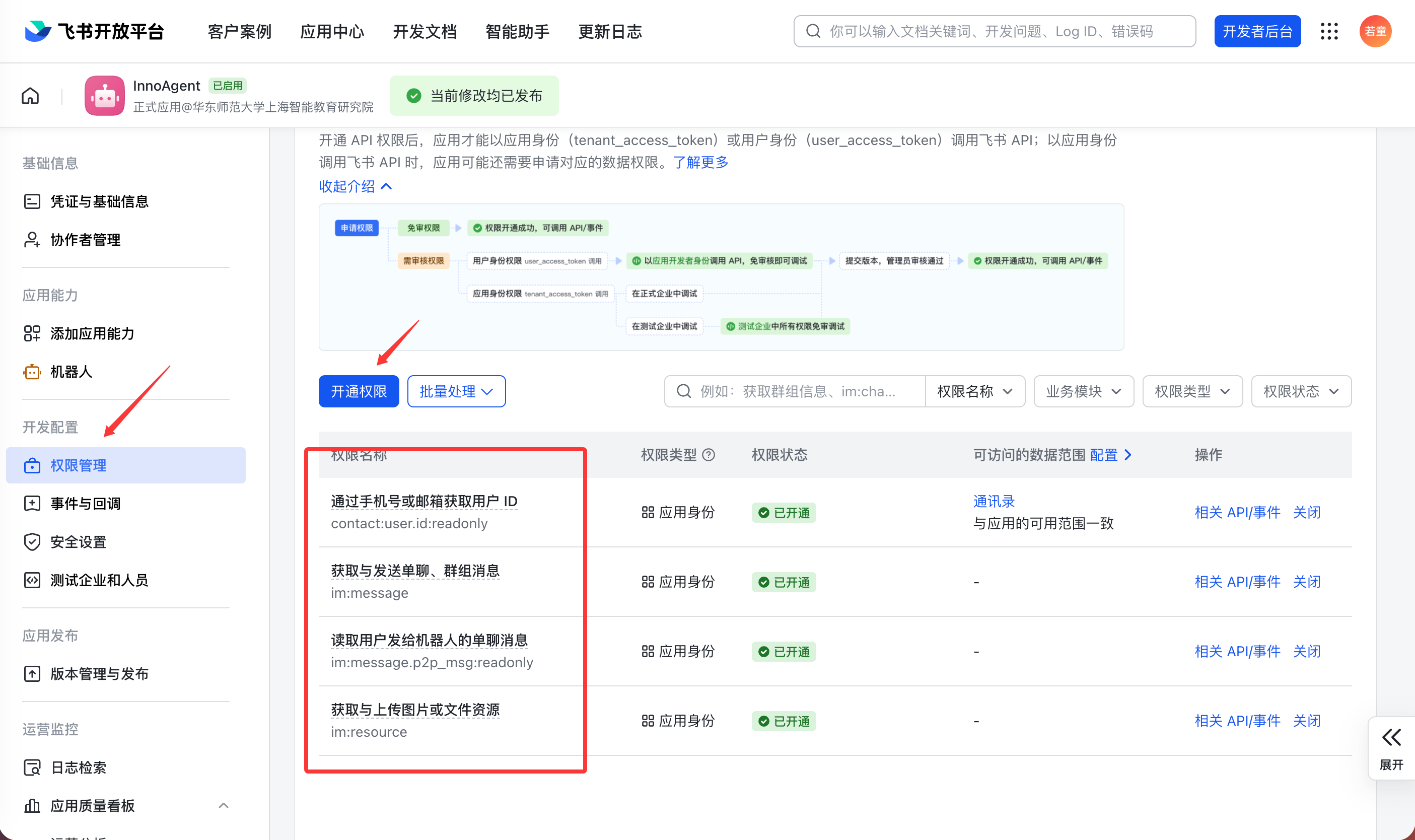
在飞书开放平台创建应用,启用机器人,开通以下权限:
| 权限 | 作用 |
|---|---|
im:message | 获取与发送消息 |
im:message.p2p_msg:readonly | 读取单聊消息 |
im:resource | 获取与上传图片/文件 |
contact:user.id:readonly | 获取用户 ID |
事件订阅选长连接方式,添加「接收消息 im.message.receive_v1」。
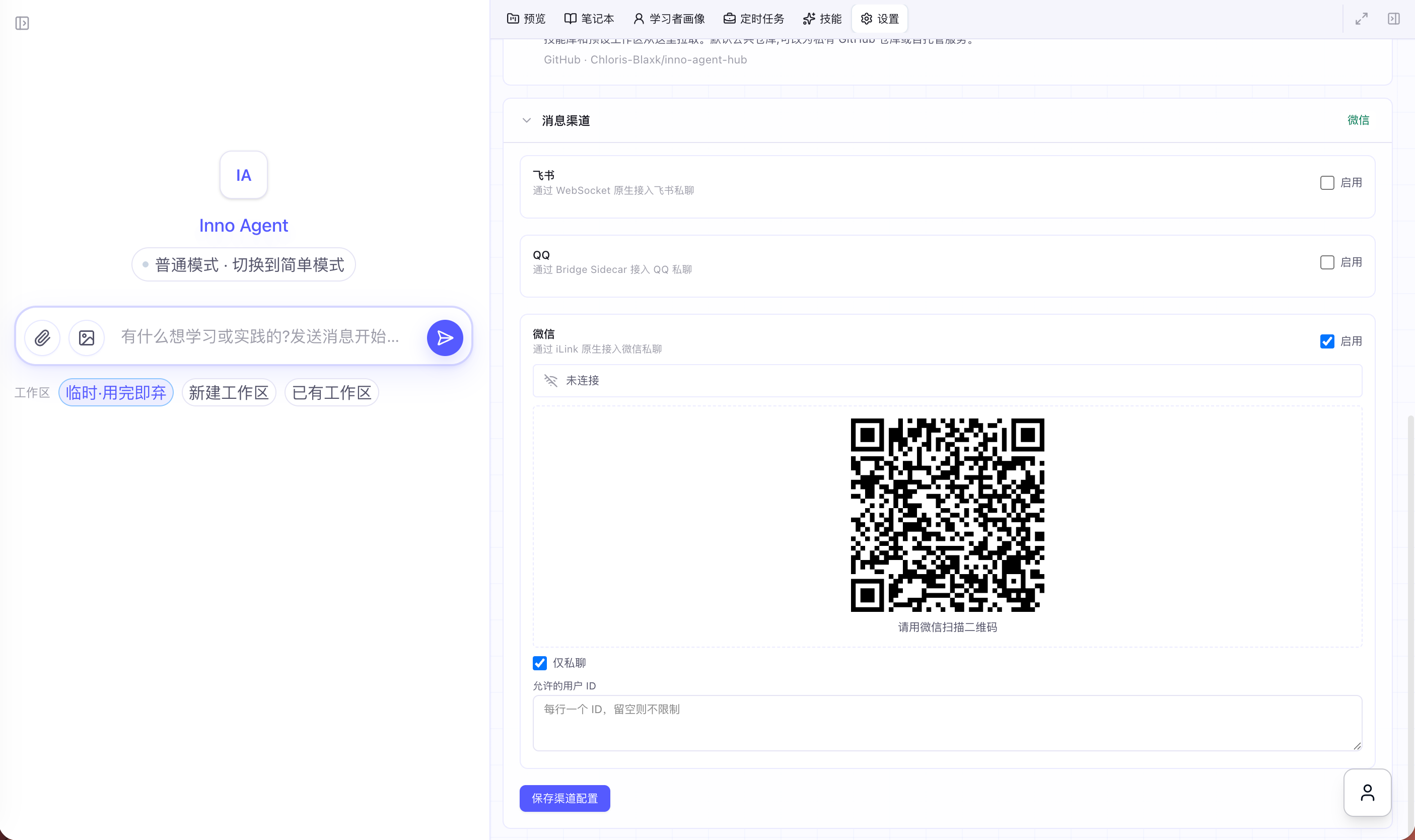
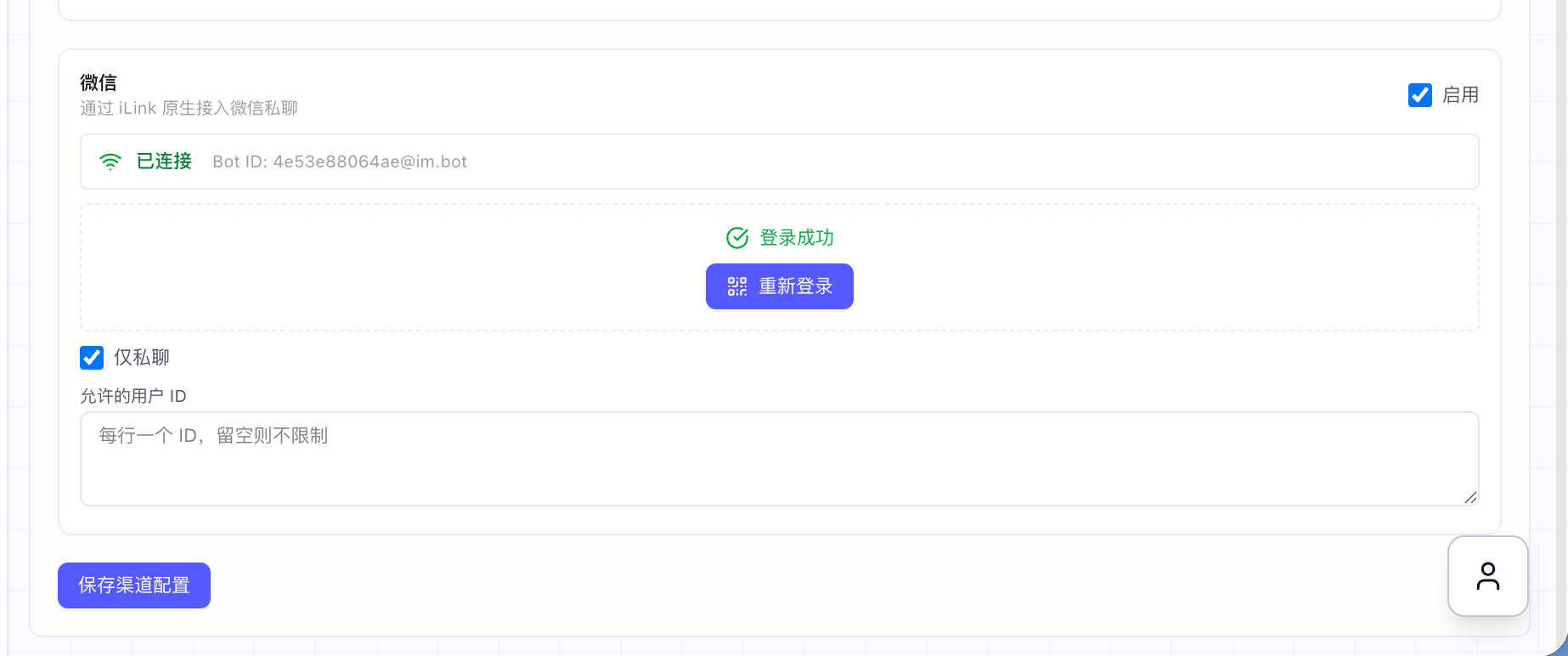
- 设置 → 消息渠道 → 微信,打开微信开关
- 点「扫码登录」,用手机微信扫码确认
- 显示「已连接」即成功
第二章 · 普通模式
Section titled “第二章 · 普通模式”简单模式像”点菜”——选一个助手就开吃;普通模式像”自己进厨房”——所有功能和设置都摆在面前。
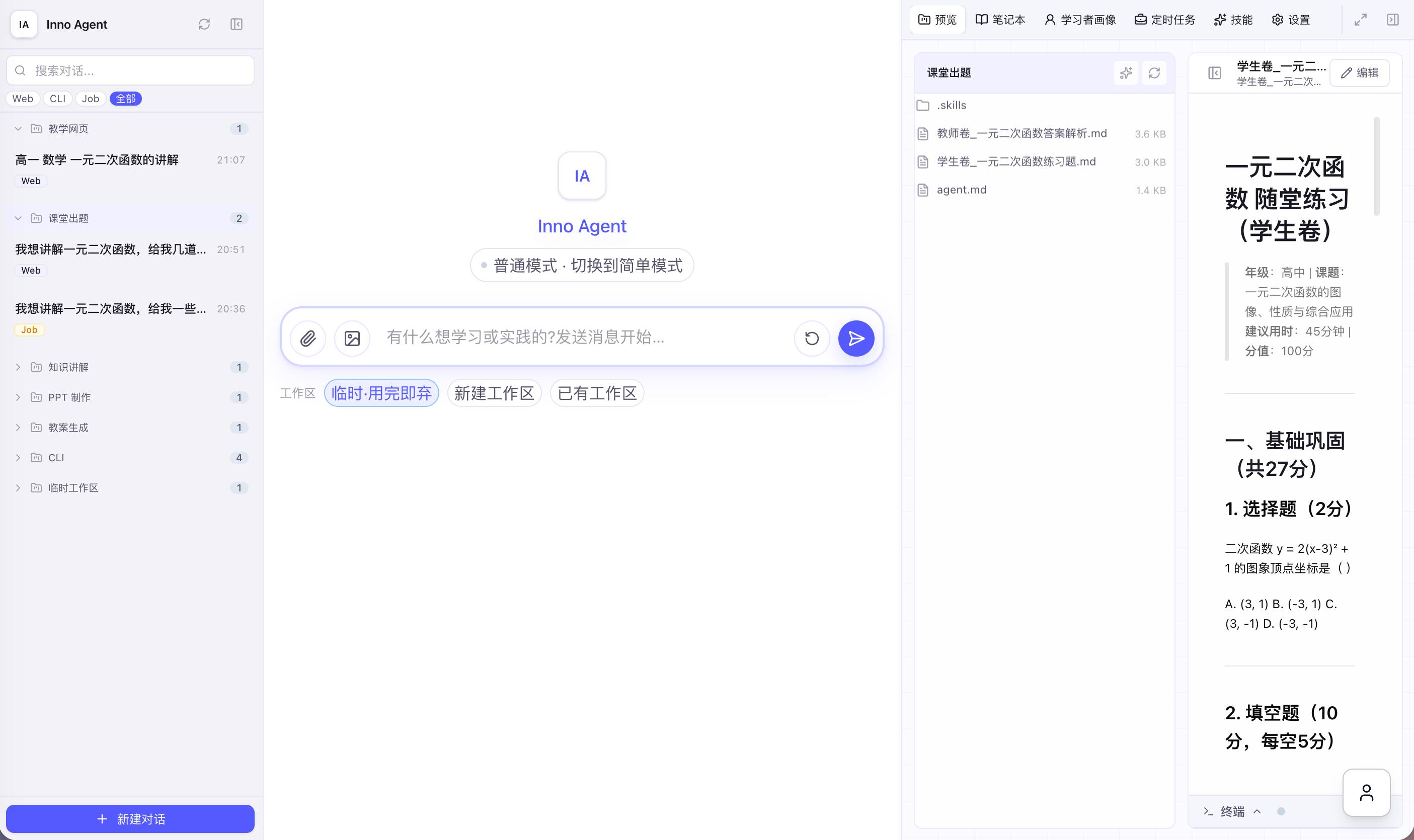
界面三栏布局
Section titled “界面三栏布局”- 左侧栏——工作区和历史对话
- 中间——对话区,可发文字、传文件、传图片
- 右侧面板——预览文件、笔记本、学习者画像、定时任务、技能、设置
工作区与对话
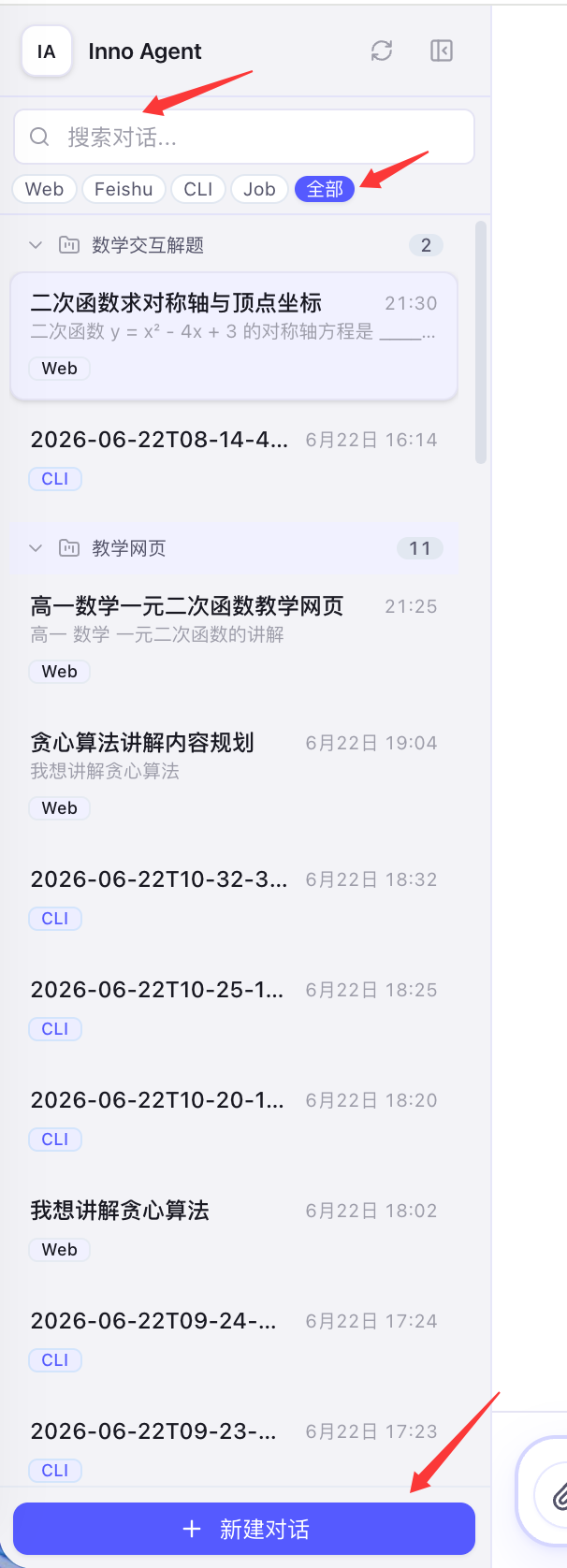
Section titled “工作区与对话”工作区就像一个”项目文件夹”,里面装着多次对话和产出文件。
- 你的项目——自己新建的工作区
- 渠道工作区——从飞书/微信过来的对话,自动建立
- 临时——随手聊的临时空间
- 已归档——归档过的对话收到这里
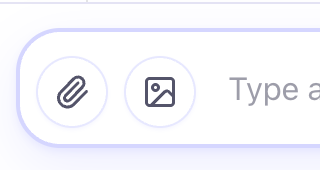
Enter发送,Shift + Enter换行- 📎 传文件——点回形针图标上传资料
- 🖼️ 传图片——点图片图标,或
Ctrl/⌘ + V粘贴截图
右侧面板六个标签页
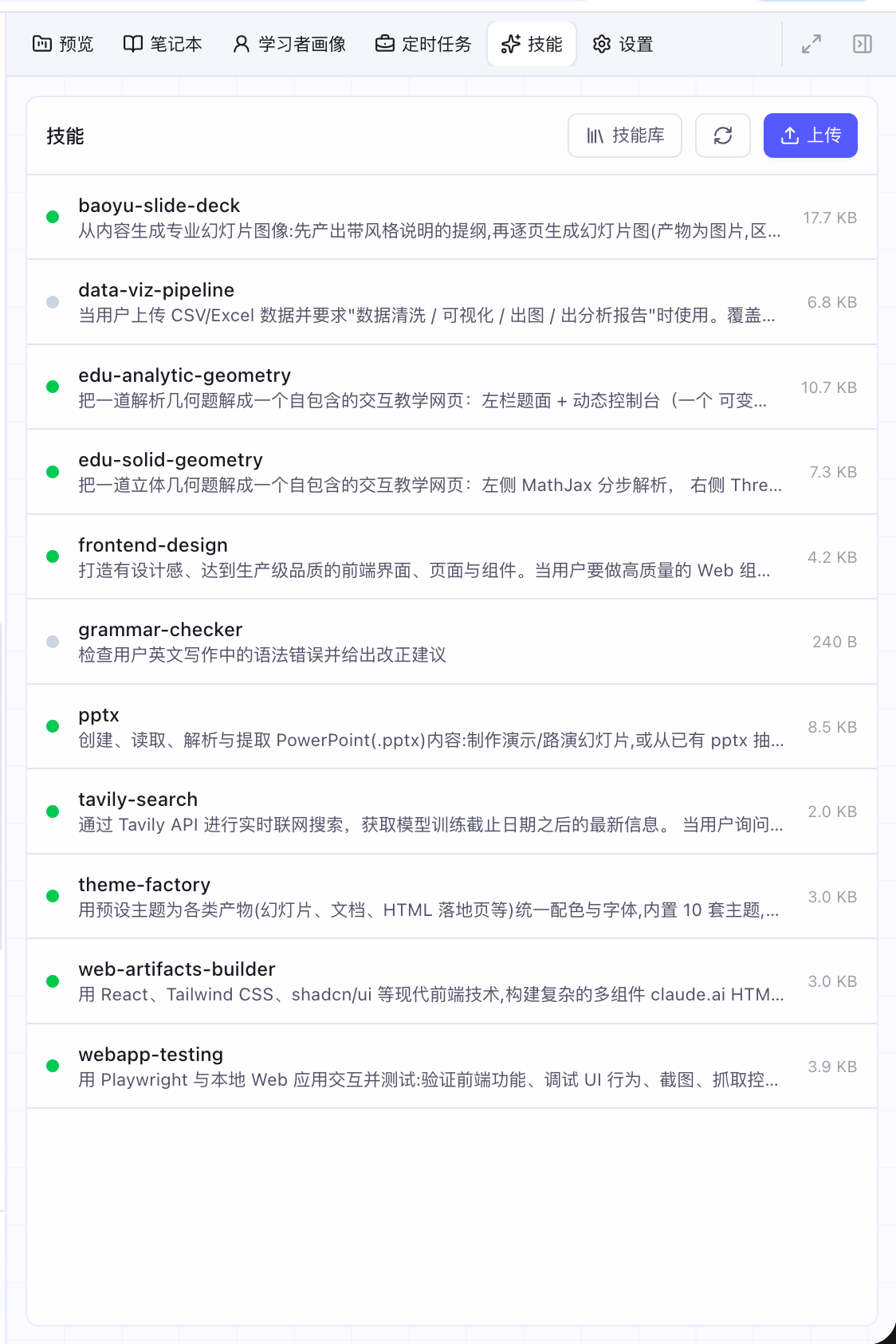
Section titled “右侧面板六个标签页”| 标签 | 作用 |
|---|---|
| 📁 预览 | 浏览/编辑当前工作区的文件 |
| 📓 笔记本 | L2 知识库:资料沉淀成可检索的知识图谱 |
| 👤 学习者画像 | L1:记录学习目标、掌握度、易错点、偏好 |
| ⏰ 定时任务 | 让 AI 按计划自动跑(复盘/总结/复习提醒) |
| ✨ 技能 | 查看/导入/上传技能包 |
| ⚙️ 设置 | 模型、记忆、渠道、主题语言 |

三层记忆:L1 / L2 / L3
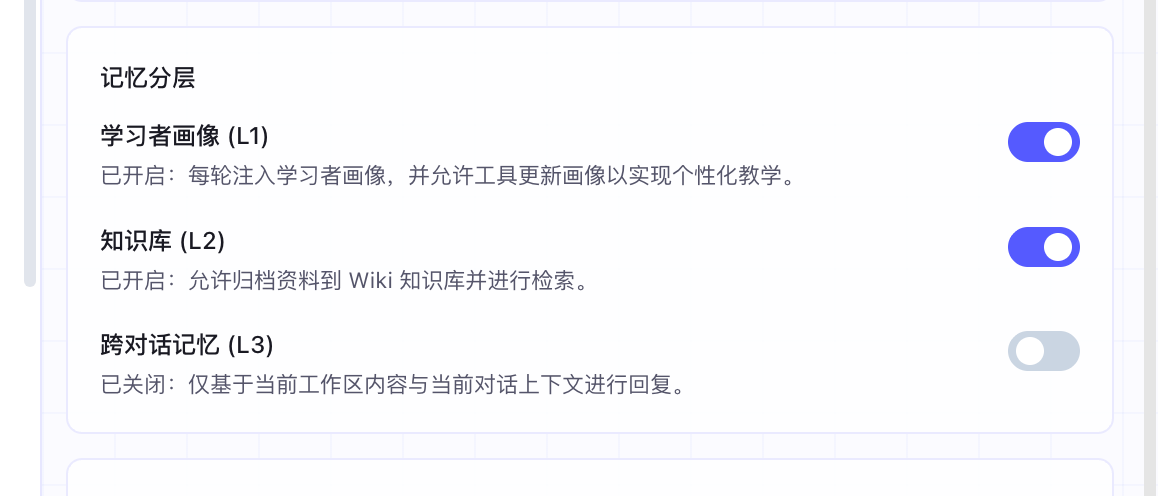
Section titled “三层记忆:L1 / L2 / L3”在 设置 → 记忆 里分别开关:
- L1 · 学习者画像——记住使用者是谁,实现个性化
- L2 · 知识库——对话里的资料归档成可检索的知识库
- L3 · 跨对话记忆——跨越不同对话自动回忆相关内容
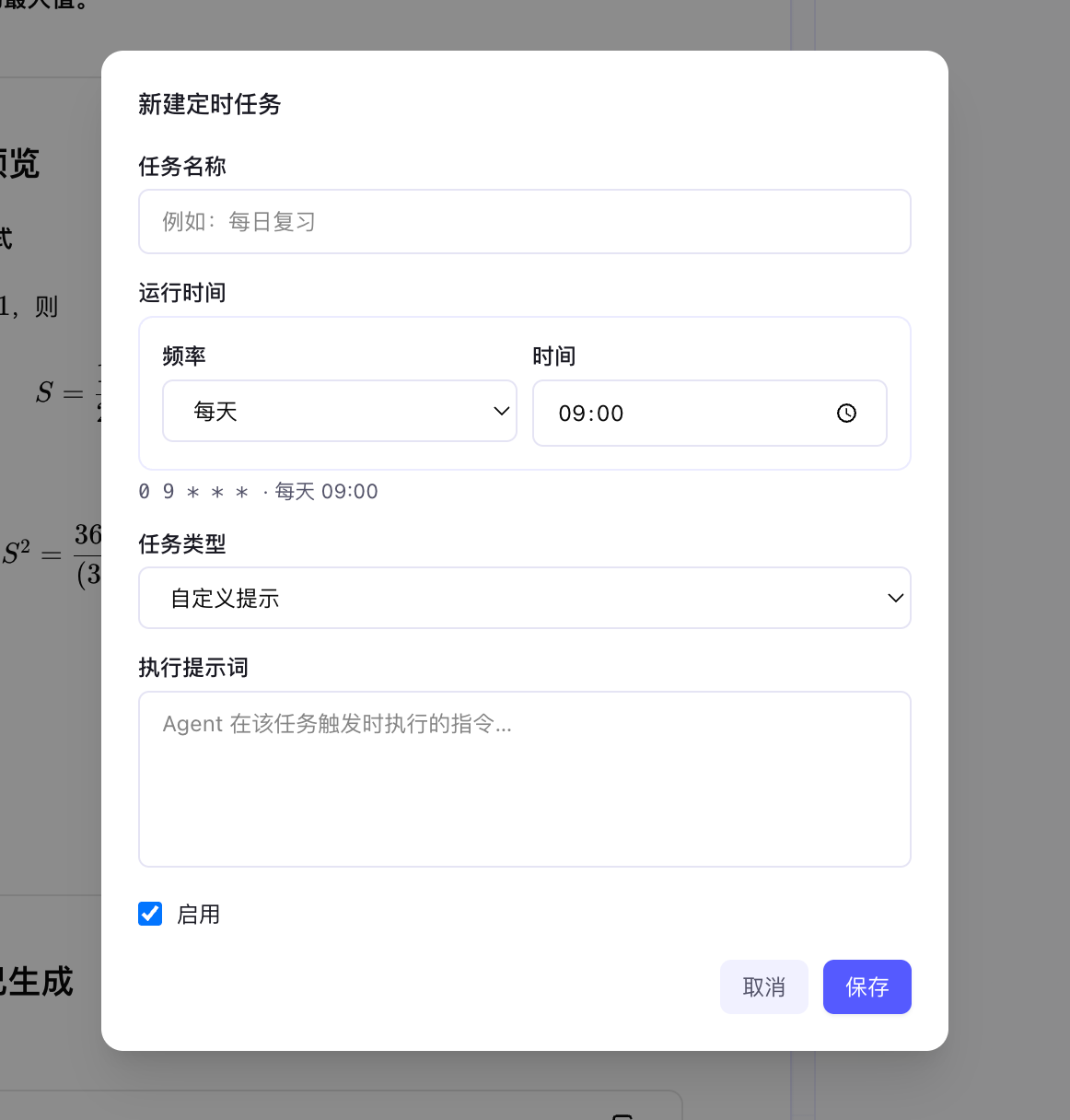
让助手按计划自动跑:每日复盘、每周总结、间隔复习提醒等。支持自定义 Cron 表达式。
技能 = 给 AI 的”专项能力包”。
- 从技能库导入——公共库提供现成技能,点「导入」加载
- 上传自己的——把
.md或.zip技能包传上去
别一股脑把技能全装上。全局技能会注入到每次对话,装太多会占上下文、让助手分心。按需取用。
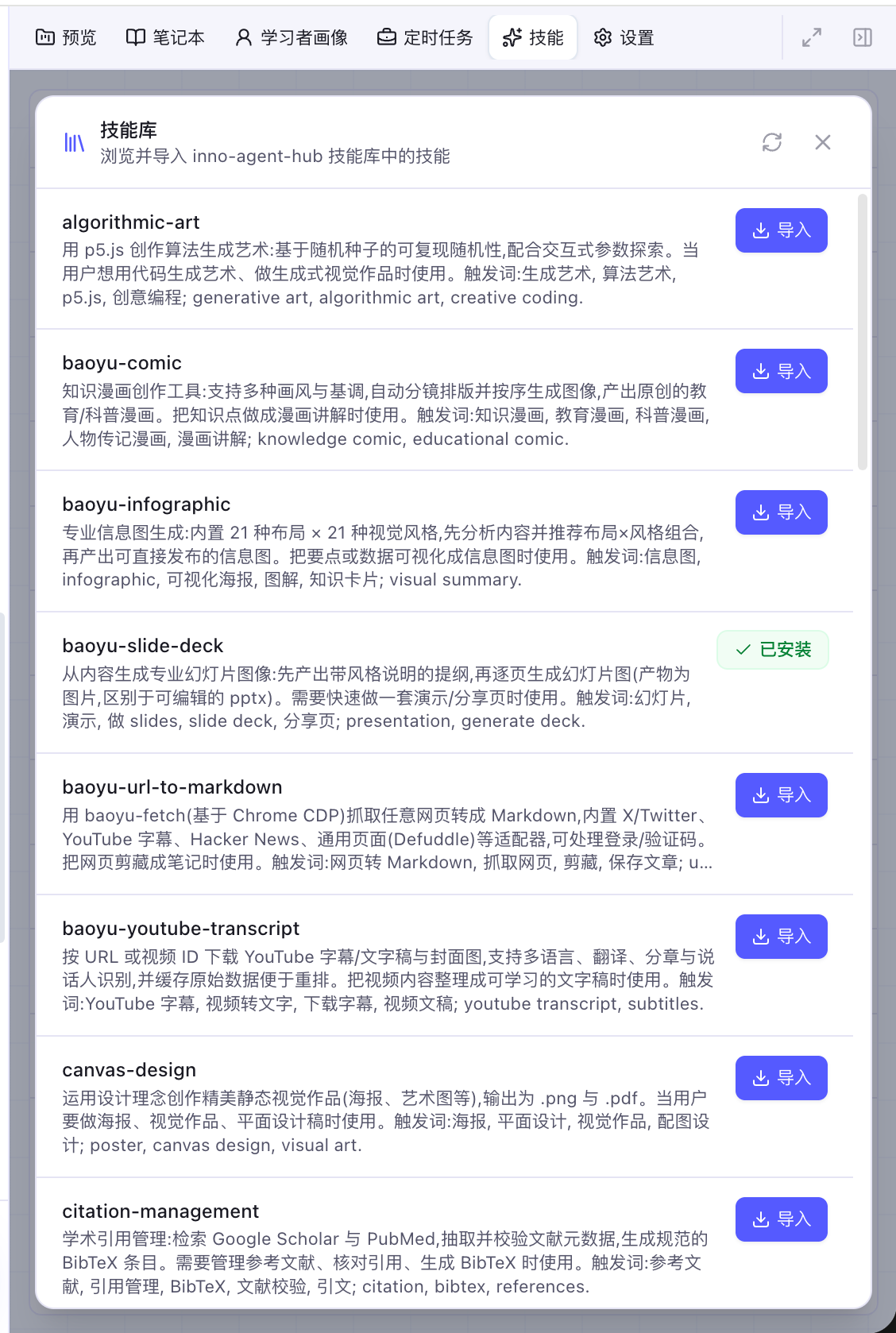
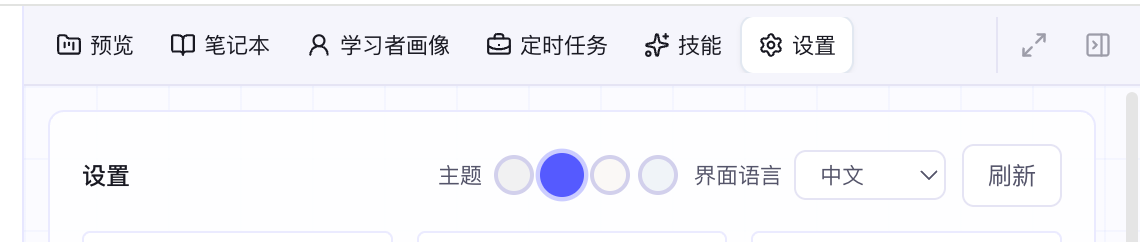
- 主题——浅色、深色等显示模式切换
- 内容源——决定技能库和预设助手从哪里拉取(默认公共仓库)
Q:简单模式和普通模式该用哪个?
日常备课 → 简单模式;管理项目、配记忆、改模型 → 普通模式。两者随时切换。
Q:没看到教学卡片?
确认在简单模式;如果在历史对话里,点「新建对话」回到欢迎页。
Q:它答不到点上?
开头一次把”年级/学科/课题/内容”说清楚,给得越具体、产出越贴合。
Q:想改它做出来的东西?
直接在对话里说,比如”把第 3 题换成填空""导入再生动点”。
Inno 教学助手 · 适用 v0.4.1 · 开源 MIT · 华东师范大学上海智能教育研究院